游戏分类
应用分类
您当前位置:首页 > 攻略资讯 > 游戏攻略 > 详情

《剪映》添加出入场动画方法

发布时间:2024-11-21 14:22:01作者:92手游网

为作品添加上出入场动画效果,这是很多用户在编辑视频的时候都会用到的,可以让视频在开始和结束的时候都有一个效果。那么剪映怎么添加出场动画呢?本文就将为大家介绍剪映设置出入场动画的方法,感兴趣的小伙伴们可以跟小编一起来了解下。

《剪映》添加出入场动画方法

剪映怎么添加出场动画?

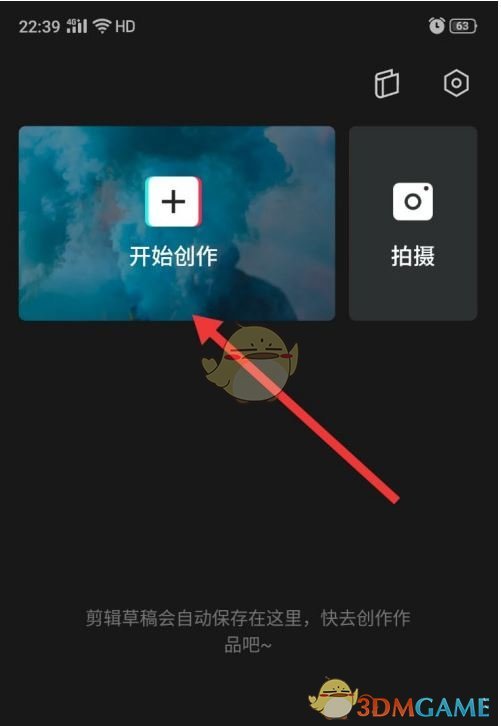
1、进入剪映后,点击【开始创作】。

《剪映》添加出入场动画方法

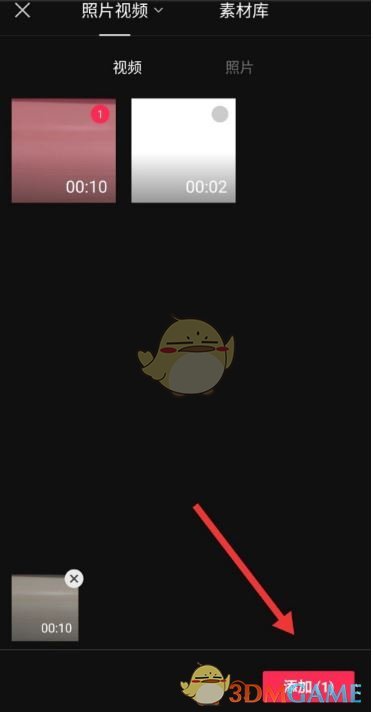
2、点击后,选择要添加入场动画的视频并点击【添加】。

《剪映》添加出入场动画方法

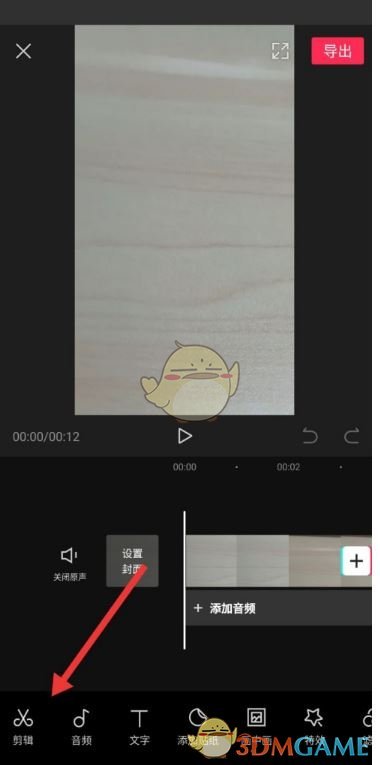
3、点击后,进入以下界面,点击【剪辑】。

《剪映》添加出入场动画方法

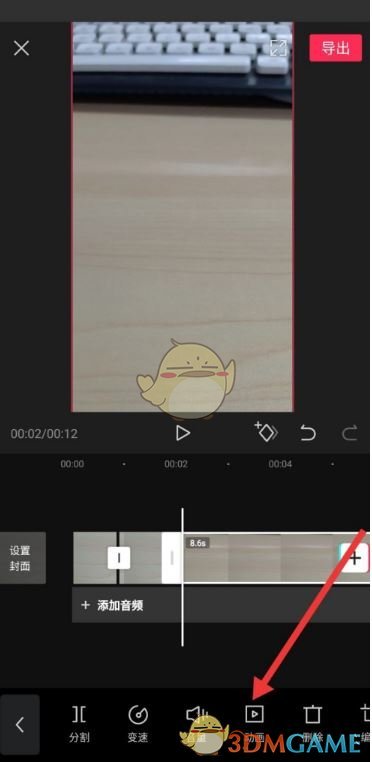
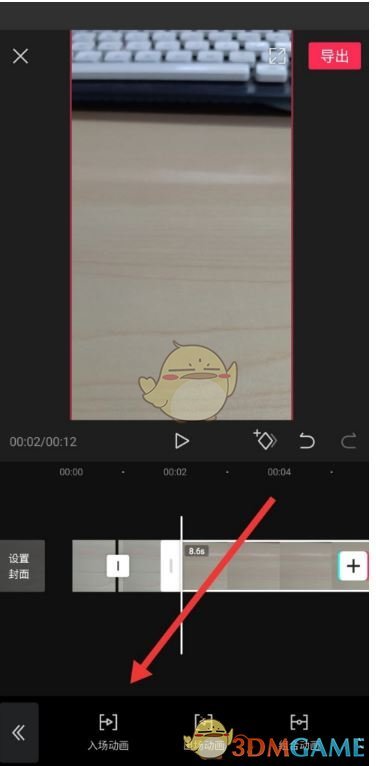
4、点击后,点击【动画】。

《剪映》添加出入场动画方法

5、点击动画后,点击【入场动画】。

《剪映》添加出入场动画方法

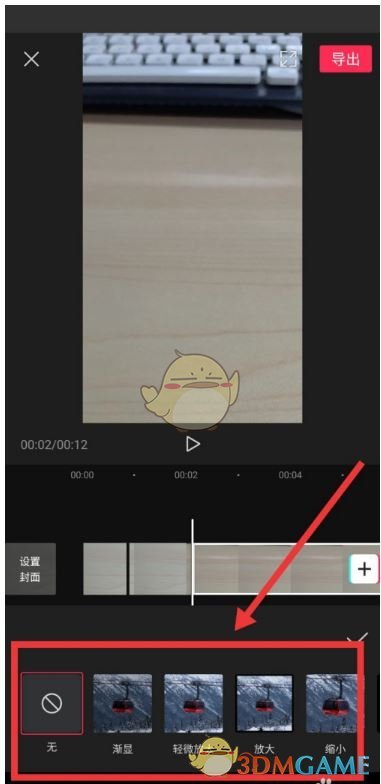
6、点击后,进入以下界面,即可根据需求给视频添加入场动画了。

《剪映》添加出入场动画方法

以上就是小编带来的剪映怎么添加出场动画?剪映设置出入场动画方法,更多相关资讯教程,请关注92手游网。

← 上一篇

下一篇 →

热门游戏
相关攻略
热门合集推荐
健身锻炼app 良心三国手游 免费的ai创作软件 安卓苹果互通的传奇手游 不用流量不用网络听歌的软件 专业的ai创作软件 室内解谜游戏 双人同屏冒险游戏 地图免费进的传奇手游 网易藏宝阁手游大全